
Poll Templates gratuits : le guide complet des 9 types de sondage de Whocan
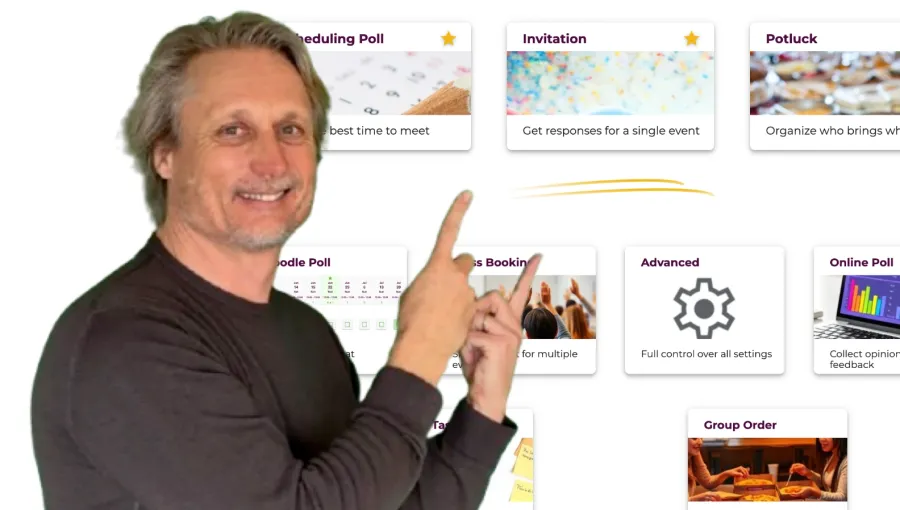
Whocan a neuf Poll Templates. Ils ont l’air de neuf outils différents, mais sous le capot ce sont neuf versions pré-configurées d’un seul moteur. Chaque modèle est un ensemble curé de réglages et de formats de réponse qui colle à une situation précise — trouver un horaire de réunion, envoyer une invitation avec RSVP, organiser un repas partagé, lancer un rapide sondage d’opinion, et ainsi de suite.
Ce guide passe en revue les neuf, de bout en bout. Pour chaque modèle vous obtenez :
- ce que le modèle fait et le type de problème qu’il résout ;
- les réglages réellement actifs pour ce modèle, y compris les avancés ;
- les formats de réponse que les votants utilisent ;
- les situations réelles que le modèle couvre (tirées des 57 445 sondages qui ont tourné sur Whocan ces 12 derniers mois) ;
- les outils alternatifs les plus proches et ce qu’ils omettent.
Si vous voulez sauter l’explication et choisir un modèle, lancez un sondage ici — vous pourrez changer de modèle plus tard, et Whocan ne demande jamais d’inscription.
L’idée derrière les modèles
Il y a ce moment où vous réalisez : l’outil dont vous avez besoin n’existe tout simplement pas. Ça m’est arrivé deux fois.
Barbecue à l’école. En tant que vice-président du comité des parents de l’école Küsnacht Goldbach, j’organisais chaque année un barbecue convivial. Les enseignants étaient invités, les parents devaient apporter des boissons, des desserts et des grillades. Ce dont j’avais besoin : un outil qui combine une belle invitation avec une liste de choses à apporter. J’ai cherché — et je n’ai rien trouvé.
Mon 40e anniversaire. Je voulais organiser une grande fête au Piccolo Giardino à Zürich. Je cherchais une invitation en ligne gratuite avec RSVP — une invitation d’anniversaire numérique où les gens confirment leur présence en ligne et où je garde la trace de qui vient. Là aussi : aucun outil adapté. J’ai fini par me construire mon propre site web pour ça.
De cette frustration est née — avec mon cofondateur Paul — Whocan. Et avec Whocan, l’idée des Templates : la plupart des outils de sondage vous obligent à tout configurer de zéro. Vous partez d’une page blanche, vous cliquez à travers quinze réglages, vous regardez des tutos. Whocan inverse ça — chaque modèle est déjà configuré pour une situation, avec les bons formats de réponse, la bonne visibilité par défaut, les bons champs annexes. Vous choisissez un modèle, vous tapez un titre, le reste est là.
Vous pouvez quand même tout personnaliser. Chaque modèle est une version pré-configurée du modèle Advanced, et vous pouvez basculer en Advanced à tout moment. Mais pour la plupart des situations, le modèle sait déjà ce que vous voulez.
Quelques faits sur le moteur lui-même, puisqu’ils s’appliquent aux neuf modèles :
- Gratuit, sans inscription. Quiconque a le lien peut voter. Le créateur du sondage n’a pas besoin de compte non plus.
- Six langues. EN, DE, FR, ES, IT, PT — le votant voit la langue avec laquelle il arrive.
- Pas de pub à l’intérieur du sondage. Les publicités apparaissent sur les landings, pas dans le flux de vote.
- Fonds personnalisés, polices et thèmes sur chaque modèle qui les utilise — 1 invitation Whocan sur 5 porte une photo ou un thème téléversé par l’utilisateur.
- L’hôte peut gérer les votes depuis le tableau des résultats : éditer n’importe quel vote sur place, étiqueter les votes avec un flag privé, ou ajouter des votes au nom de personnes qui ont répondu hors plateforme (WhatsApp, téléphone, en personne).
- Plus de 57 000 sondages ont tourné sur le moteur ces 12 derniers mois, avec un usage qui a quasiment doublé de janvier à avril 2026.
Si les mots Poll Template, sondage d’exemple et thème sonnent semblables — ils désignent trois couches indépendantes dans Whocan. L’article glossaire les démêle en une minute.
OK, place aux modèles.
1. Sondage de planification — trouver l’horaire qui convient à tous

Le sondage de planification est le cheval de trait : vous proposez plusieurs créneaux date/heure, vous partagez le lien, chacun marque les créneaux qui lui conviennent. 9 604 d’entre eux ont tourné ces 12 derniers mois — le deuxième modèle le plus utilisé sur Whocan, derrière les invitations.
Cas d’usage tirés de sondages Whocan réels : réunions d’équipe, soirées parents-profs, calls de conseil d’administration entre fuseaux, parents qui coordonnent du covoiturage, groupe de golf et son tee time mensuel, groupe musique amateur et ses dates de répétition, amis qui choisissent un samedi pour bruncher. Environ 22% des sondages de planification se font à travers une frontière de fuseau horaire — Whocan gère les fuseaux IANA complets avec un indice de différence montré à chaque votant.
Ce que font les votants. Ils voient chaque date suggérée comme une case à cocher et cochent les créneaux qui leur conviennent. Optionnellement, ils répondent « peut-être » (oui / non / peut-être est activé par défaut sur ce modèle) pour marquer « je peux le faire si nécessaire ». Ils peuvent laisser un commentaire privé à l’organisateur — par exemple « seulement après 17h ». Ils n’ont pas besoin de compte.
Option Type : date — date avec case à cocher, avec réponse « peut-être » optionnelle. Les participants peuvent ajouter eux-mêmes de nouvelles suggestions de date.
Réglages par défaut (actifs out of the box) :
- Thème : calendar — style visuel neutre, centré sur le temps
- Afficher les participants : activé — chaque votant voit qui a déjà répondu
- Peut-être / Si nécessaire : activé — réponse à trois voies oui/non/peut-être
- Commentaires privés : activé — les votants peuvent attacher un commentaire visible seulement par l’organisateur
- Max. de participants par option : activé — vous pouvez plafonner chaque créneau si besoin (utile pour « seulement 4 personnes par table »)
Réglages avancés disponibles (activables en un clic) :
- Lieu : ajouter un lieu dans l’en-tête du sondage — écrit dans l’export calendrier
- Fuseau horaire : fuseau IANA explicite pour l’événement ; les votants dans d’autres fuseaux voient « cet événement est à X heures de votre heure »
- Répondre jusqu’à : échéance après laquelle le vote ferme
- Mise en page : basculer entre liste et matrice façon Doodle
- Sélecteur de thème : entre les thèmes génériques (no-theme, human-hands, duties, calendar) ou téléverser votre propre fond
- Créneaux récurrents / édition en masse : répéter une date en série quotidienne / hebdomadaire / bimensuelle / mensuelle (jusqu’à 52 occurrences), ou sélectionner plusieurs créneaux et modifier date, heure, libellé ou capacité en une seule sauvegarde
Export iCal/Calendrier. Une fois que tout le monde a voté et que vous avez choisi le créneau gagnant, chaque votant peut ajouter l’événement à Google Calendar, Outlook ou Apple Calendar via un téléchargement ICS.
Comparé à Doodle / When2Meet / Calendly : les quatre résolvent la planification, mais seul Whocan permet au même sondage de basculer plus tard en repas partagé ou en liste de tâches. Doodle exige des comptes pour certaines fonctions et affiche des pubs en version gratuite. When2Meet est sans compte mais ne fait que la matrice horaire — pas de commentaires, pas de lieu, pas de thèmes, pas d’export calendrier. Calendly est pour la réservation 1:1 contre votre calendrier, pas pour les sondages de groupe.
Plus sur le sondage de planification → · Guide complet du sondage de planification → · Alternative gratuite à Doodle → · Alternative à When2Meet → · Listes d’inscription →
2. Invitation — envoyer une invitation à un événement avec RSVP en ligne

Le modèle Invitation est pour un événement spécifique — pas un sondage entre plusieurs dates, mais « je reçois ce jour-là, merci de RSVP ». Le modèle le plus utilisé et de loin : 20 640 invitations sur les 12 derniers mois, avec un pic de printemps marqué. Les anniversaires en représentent 5 256, les mariages 1 790, les baby showers 605, les communions/confirmations 503. Environ 20% de toutes les invitations utilisent une image téléversée en fond — Whocan est vraiment utilisé comme outil d’invitation numérique, pas comme remplisseur de formulaire.
RSVP, au fait, signifie « Répondez s’il vous plaît ». Sur Whocan, cette réponse se fait en ligne — les invités cliquent sur le lien, marquent oui / non / peut-être, et l’organisateur voit toutes les réponses en temps réel.
Cas d’usage tirés de sondages Whocan réels : anniversaires (enfants et adultes), mariages, baby showers, baptêmes, communions et confirmations, anniversaires de mariage, départs à la retraite, pendaisons de crémaillère, dîners, retrouvailles de promo, ouvertures de saison sportive, dîners Friendsgiving/Thanksgiving. Le modèle Invitation est la réponse quand il y a une date et un lieu.
Ce que font les votants. Ils voient une page d’invitation stylée (vous choisissez le thème) avec date, heure et lieu en haut. Ils cliquent oui, non ou peut-être. Si vous avez activé l’inscription multi-personnes, ils indiquent combien d’adultes et d’enfants viennent, et si quelqu’un est végétarien. Ils peuvent laisser un commentaire public (« j’ai hâte ! ») visible par tous les invités, ou un commentaire privé pour l’organisateur.
Option Types : text (items oui/non) et text_text (un item oui/non plus une réponse en texte libre — utile pour « qu’est-ce que vous apportez », « demande de chanson », « régime alimentaire »).
Réglages par défaut :
- Famille de thèmes : invitation themes — ballons (défaut), plus des thèmes événementiels avec fonds et polices
- Afficher la date de l’événement (when) : activé — la date est en haut de l’invitation
- Lieu (première étape) : activé — vous fixez le lieu en créant le sondage
- Plusieurs personnes : activé — les invités inscrivent « +1, +2, … » pour partenaires et famille
- Enfants : activé — comptage séparé pour les enfants
- Végétariens : activé — comptage végétarien pour le traiteur
- Commentaires publics : activé — les invités voient les commentaires des autres
- Autoriser les notifications des participants : activé — les invités peuvent s’abonner aux mises à jour (« le lieu a changé »)
- Autoriser à ajouter des options : désactivé — seul l’hôte modifie l’événement
- Stepper : activé — un assistant en 5 étapes guide la création
Réglages avancés disponibles :
- Description et description longue — sous-titre court plus un corps de texte plus long
- Répondre jusqu’à : échéance RSVP
- Recevoir des notifications : e-mail à l’organisateur à chaque nouveau RSVP
- Numéro de téléphone / e-mail requis pour les RSVPs
- Choisir un thème : ballons, calendar, no-theme, custom — plus le téléversement de votre propre image de fond et le choix de votre police et de vos couleurs
Comparé à Evite / Paperless Post / Punchbowl : les outils d’invitation design-first sont très bons en look-and-feel mais demandent généralement un compte aux invités pour les fonctions complètes, et les tiers gratuits limitent le nombre d’invités ou affichent des pubs. Whocan est fonctionnel d’abord — vous obtenez une invitation propre, de vrais RSVPs, pas d’inscription pour les invités, pas de pub dans l’invitation, et l’option d’apporter votre propre image — sans frais par invité.
Plus sur les invitations en ligne gratuites → · Invitations d’anniversaire avec RSVP → · Invitations de baby shower →
3. Repas partagé (Potluck) — qui apporte quoi (avec quantités)

Le modèle Repas partagé est la réponse au problème « cinq personnes ont apporté de la salade de pommes de terre et personne n’a apporté à boire ». Vous listez des catégories — boissons, salades, plats principaux, desserts, choses à griller — et les invités réservent ce qu’ils apportent, avec quantités. 7 749 repas partagés ces 12 derniers mois ; le modèle culmine autour de Thanksgiving (Friendsgiving est un de ses sous-cas les plus forts) et pendant la saison des barbecues estivaux.
Cas d’usage tirés de sondages Whocan réels : dîners de Thanksgiving et Friendsgiving, fêtes de quartier, barbecues d’école, repas paroissiaux, vendredis potluck au bureau, dîners d’équipe après le match, réceptions de baptême, fêtes de communion, pique-niques de plage, week-ends en chalet de ski, fêtes de troupe après les répétitions.
Ce que font les votants. Ils voient une liste d’items (vous les configurez — « Dessert : 1 », « Salade : 2 », « Boissons : 6 », « Bière : 1 caisse »). Pour chaque item, ils peuvent ajouter leur contribution avec une quantité : « Anne — 1 gâteau au chocolat », « Tom — 2 douzaines de cookies ». Les votants peuvent inscrire plusieurs personnes si vous l’activez — utile quand « on vient avec toute la famille à 4 ».
Option Type : textAndNumber_textAndNumber avec multipleSecondaryAnswers: true — un seul votant peut réserver plusieurs items, chacun avec sa propre quantité. C’est l’Option Type le plus distinctif de Whocan et ce qui rend le modèle Repas partagé plus qu’une simple liste de texte.
Réglages par défaut :
- Thème : potluck — visuels culinaires
- Afficher la date de l’événement (when) : activé — quand le potluck a-t-il lieu
- Plusieurs personnes + enfants + végétariens : tous activés (enfants désactivés par défaut, mais activables en un clic) — utile quand vous voulez aussi savoir le nombre de têtes
- Afficher les participants : activé — tout le monde voit qui apporte quoi
- Commentaires privés : activés
- Lieu (première étape) : activé — fixer le lieu à la création
Réglages avancés disponibles :
- Sélecteur de thème (potluck ou tout autre thème générique, plus upload de fond personnalisé)
- Répondre jusqu’à : échéance d’inscription
- Recevoir des notifications : e-mail quand quelqu’un s’inscrit pour un item
Comparé à SignUpGenius / Perfect Potluck / Signup.com : l’écosystème des templates imprimables (PDF, outils sign-up génériques) fait le « qui apporte quoi » de base mais demande aux invités de se connecter ou pose des paywalls sur les extras. Whocan le fait gratuitement, sans compte pour les invités, avec des quantités suivies par item, avec des fonds personnalisés, et tout en ligne — pas de PDF à imprimer ni à mettre à jour.
Plus sur les listes potluck → · Potluck Thanksgiving → · Potluck Friendsgiving → · Potluck Noël →
4. Sondage Doodle — la mise en page classique en matrice
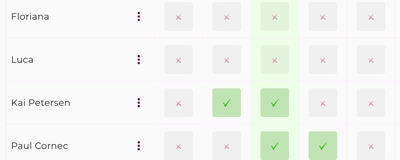
Le modèle Sondage Doodle vous donne la mise en page en matrice qu’on connaît de Doodle : dates en lignes, votants en colonnes, cases cochées dans les cellules. 6 132 sur les 12 derniers mois. Même travail de recherche d’horaire que le sondage de planification, mais dans une mise en page visuelle différente — et avec l’option de mélanger suggestions de date et suggestions de texte dans le même sondage.
Cas d’usage tirés de sondages Whocan réels : choix de l’heure des standups d’équipe, planification de cours de langue entre cohortes, réunions du conseil de parents, sessions de planification d’équipes distribuées où une colonne par votant est plus lisible qu’une liste de dates, rondes Doodle classiques « choisissez les 3 meilleures ».
Ce que font les votants. Ils voient une matrice. Les lignes sont les dates ou options de texte suggérées, les colonnes sont les personnes qui ont déjà voté, et la colonne la plus à droite c’est eux. Ils cochent les créneaux qui leur conviennent, marquent éventuellement « peut-être », et la matrice se met à jour en direct pour tout le monde. Les noms et e-mails des votants sont visibles dans les en-têtes de colonnes quand « afficher les participants » est activé.
Option Types : date (date avec case à cocher) et text (item texte avec case à cocher). Les deux peuvent être mélangés dans un seul sondage — utile pour « soit une de ces trois dates, soit alternativement la proposition de lieu en ligne 4 ».
Réglages par défaut :
- Mise en page du formulaire : matrice (c’est le réglage qui définit ce modèle)
- Thème : no-theme — neutre, centré sur les données
- Peut-être / Si nécessaire : activé
- Afficher les participants : activé — noms visibles dans les en-têtes de colonnes
- Autoriser à ajouter des options : désactivé — seul l’hôte édite la matrice
Réglages avancés disponibles :
- Confidentialité : désactiver
show participantspour anonymiser les colonnes des votants - Fuseau horaire : support IANA complet, hérité du moteur du sondage de planification
- Répondre jusqu’à : échéance de vote
- Sélecteur de thème : si vous voulez une matrice stylée plutôt que brute
- Lignes récurrentes / édition en masse : transformer une ligne de date en série quotidienne / hebdomadaire / bimensuelle / mensuelle, ou éditer plusieurs lignes à la fois (date, heure, libellé, capacité)
Comparé à Doodle lui-même / Crab.fit / Rallly : la mise en page en matrice est ce que les gens cherchent comme « Doodle ». Whocan fait la même matrice, sans compte, sans pub, et donne l’option de basculer le même sondage en vue liste du sondage de planification si la matrice devient à l’étroit. Le tier gratuit de Doodle est très chargé en pubs et pousse les comptes.
Plus sur l’alternative gratuite à Doodle → · Sondage de planification → · Avis Doodle →
5. Inscription à un événement — inscription par créneau avec capacité

Le modèle Inscription à un événement (aussi appelé « Participation ») résout le cas où vous proposez plusieurs créneaux et avez besoin d’une capacité maximale par créneau. 3 254 ces 12 derniers mois.
Cas d’usage tirés de sondages Whocan réels : réservation de cours en studio yoga et pilates, inscriptions à des sessions de cours de langue, leçons de natation pour enfants, créneaux parents-profs (chaque créneau est un rendez-vous de 10 minutes), tours de bénévolat parents en maternelle, sessions d’entraînement de clubs sportifs, visites guidées de musées en groupe, inscriptions à des ateliers, inscriptions à des projets scolaires, créneaux de démo en cabinet médical.
Ce que font les votants. Ils voient une liste de créneaux (chacun est une date ou une session nommée). Pour chaque créneau, ils cliquent « Je participe ». Un compteur indique « 3 places sur 6 restantes ». Quand un créneau est plein, le bouton est désactivé et ils en prennent un autre.
Option Type : date_willJoin — date avec inscription « Je participe ». Le seul Option Type avec une capacité maximale dure par option, ce qui est exactement ce dont l’inscription à un événement a besoin.
Réglages par défaut :
- Thème : people-register — un visuel style inscription
- Afficher les participants : activé — les votants voient qui s’est inscrit à chaque créneau
- Max. de participants par option : activé — l’hôte fixe la capacité (par ex. « max. 8 par cours de yoga »)
- Plusieurs personnes : désactivé par défaut (chaque créneau compte pour une personne), mais activable pour les scénarios « j’amène ma fille »
Réglages avancés disponibles :
- Lieu (selon le venue) : pour une série de cours au même endroit
- Répondre jusqu’à : date limite d’inscription
- Sélecteur de thème et fonds personnalisés
- Recevoir des notifications pour l’hôte quand un créneau se remplit
- Commentaires privés pour les demandes spéciales (« j’ai une blessure au genou »)
- Sessions récurrentes / édition en masse : répéter un créneau de cours en série quotidienne / hebdomadaire / bimensuelle / mensuelle (jusqu’à 52 occurrences) — utile pour un semestre de yoga ou un cycle de cours de langue — plus l’édition de plusieurs créneaux en une seule sauvegarde
Comparé à Eventbrite / SignUpGenius / Cognito Forms : Eventbrite est fait pour les événements publics payants avec traitement des paiements — overkill pour une inscription gratuite à une session de yoga. SignUpGenius a des capacités par créneau mais pousse les comptes et un tier payant. Whocan reste simple : gratuit, pas de compte pour les votants, capacité par créneau, liste d’inscription visible pour l’hôte.
Plus sur l’inscription à un événement → · Listes d’inscription →
6. Sondage d’opinion — opinions, enquêtes et feedback

Le modèle Sondage d’opinion est celui qui n’implique pas du tout de dates ou d’événements — pure collecte d’opinions. 1 878 sur les 12 derniers mois. Ils ont le plus fort taux d’engagement de tous les modèles de Whocan (4,8 votes par sondage actif en moyenne), ce qui a du sens : les votants répondent parce qu’ils sont eux-mêmes curieux du résultat.
Cas d’usage tirés de sondages Whocan réels : « quel logo on prend ? », feedback d’atelier (« à quel point l’explication était claire, 1 à 10 ? »), choix de restaurant pour un déjeuner d’équipe, sondages pulse employés, évaluations de cours par les étudiants, sondages du conseil de parents (« quelle importance vous donnez à X ? »), décisions de comité de club, sondages d’avis d’association de quartier, sondages d’amis « qu’est-ce qu’on regarde ce soir ».
Ce que font les votants. Dépend du type de question que l’hôte a configuré — les votants peuvent :
- glisser un curseur sur une échelle linéaire de 1 à 10 (style Likert),
- cocher plusieurs cases d’une liste,
- choisir exactement une option radio,
- choisir dans un menu déroulant,
- écrire une réponse en texte libre.
Les votants peuvent rester anonymes — showParticipants est désactivé par défaut sur ce modèle, l’inverse de tous les autres. C’est volontaire : pour les sondages d’opinion, vous voulez généralement des réponses non biaisées, pas un registre public de « Alice a voté 3, Bob a voté 7 ».
Option Types — l’outillage survey complet :
text_slider— question avec une échelle linéaire 1 à N (c’est la fonction Likert / échelle linéaire)checkboxes— question avec réponses multi-selectradio— question avec réponses single-selectdropdown— question avec sélecteur déroulanttext_text— question avec réponse en texte libre
Les cinq peuvent être combinés dans le même sondage. Un vrai survey Whocan mélange souvent « notez ceci de 1 à 10 » avec « lesquelles de ces fonctions vous ont été utiles (cochez toutes) » et « autre chose ? (texte libre) ».
Réglages par défaut :
- Thème : human-hands — visuel style survey
- Afficher les participants : désactivé — les réponses sont anonymes pour les autres votants par défaut
- Plusieurs personnes : désactivé — chaque votant est un votant
- Autoriser à ajouter des options : désactivé — l’hôte conçoit le survey
- Demander le nom : disponible mais désactivé par défaut — le survey peut être complètement anonyme, ou vous pouvez activer la collecte de noms
Réglages avancés disponibles :
- Demander nom / e-mail / téléphone : activer chacun si vous devez identifier les votants
- Répondre jusqu’à : échéance du survey
- Choisir un thème et fond personnalisé
Comparé à Google Forms / SurveyMonkey / Typeform / StrawPoll : Google Forms est l’équivalent fonctionnel le plus proche mais pousse les votants vers un compte Google pour certaines fonctions et vit dans l’écosystème Google. SurveyMonkey et Typeform sont puissants mais paywallent les fonctions utiles (plus de 10 réponses, branching, exports). StrawPoll est gratuit mais ne fait que des sondages à question unique. Whocan fait le survey multi-questions dans le tier gratuit sans compte Google et sans pub dans le survey lui-même.
Plus sur le créateur de sondages d’opinion gratuit →
7. Liste de tâches — partager une liste de responsabilités

Le modèle Liste de tâches (aussi appelé « Duties ») est la réponse à « qui s’occupe de la musique, qui apporte les tables, qui range ». 1 460 sur les 12 derniers mois, souvent appariés avec une invitation ou un repas partagé.
Cas d’usage tirés de sondages Whocan réels : répartition des tâches du jour de mariage (déco, musique, photo, transport), montage/démontage d’événements scolaires, rotation de bénévoles pour clubs sportifs, tâches de jour de déménagement, préparatifs de fête, comités d’événements de bureau, contributions parents en maternelle (« qui fait les muffins, qui lit aux enfants »), rotation de ménage en colocation, préparation d’expédition de groupe de scouts.
Ce que font les votants. Ils voient une liste de tâches. Pour chaque tâche, ils cochent pour la prendre. Si vous avez activé « autoriser à ajouter des options » (activé par défaut sur ce modèle), les votants peuvent eux-mêmes suggérer de nouvelles tâches — utile pour la planification partagée où vous ne connaissez pas toutes les tâches à l’avance.
Option Types : date (tâche avec échéance) et text (tâche sans échéance). Mélangeables : « Réserver la salle (avant le 1er mars) » à côté de « Apporter la playlist (à n’importe quel moment avant) ».
Réglages par défaut :
- Thème : duties — visuel style checklist
- Afficher les participants : activé — les votants voient qui a fait quoi
- Autoriser à ajouter des options : activé — les votants peuvent ajouter des tâches eux-mêmes
- Afficher la description : activé — chaque tâche peut avoir une description plus longue (« quelle playlist », « où récupérer les chaises »)
- Afficher le max de participants par tâche : activé — utile quand 2 personnes sont nécessaires pour une tâche lourde
- Commentaires privés : activés — les votants peuvent attacher un commentaire à leur revendication
Réglages avancés disponibles :
- Répondre jusqu’à : toutes les tâches prises pour la date X
- Lieu dans l’en-tête
- Sélecteur de thème et fonds personnalisés
- Recevoir des notifications : e-mail à l’organisateur quand une tâche est prise
- Édition en masse / tâches récurrentes : sélectionner plusieurs tâches et changer descriptions, échéances ou capacités en une seule sauvegarde ; pour les tâches datées, répéter en série quotidienne / hebdomadaire / bimensuelle / mensuelle
Comparé à Trello / Asana / Google Sheets : les outils de gestion de projet présument un compte existant, une équipe et un workflow. Ils sont overkill pour « cinq personnes qui préparent une fête ». Un Google Sheet partagé marche, mais perd l’UX du « prendre en un clic ». Whocan reste léger — un lien, pas de compte, prendre par clic.
Plus sur l’attribution de tâches →
8. Commande groupée — collecter la commande de tous

Le modèle Commande groupée est le plus petit des neuf en volume, mais le job-to-be-done le plus net. L’hôte liste des items (généralement nourriture ou boissons), chaque votant choisit ce qu’il veut et une quantité, et l’hôte récupère la commande agrégée complète.
Cas d’usage tirés de sondages Whocan réels : commandes pizza d’équipe le vendredi, déjeuners de bureau dans un seul restaurant, soirées takeaway en famille, commandes groupées pour merch de clubs sportifs, tours de snacks en colonies de vacances, inputs de catering de conférence, tours de café d’étage en résidence universitaire, commandes de dîner après les répétitions.
Ce que font les votants. Ils voient le menu (les items que vous avez configurés). Pour chaque item qu’ils veulent, ils le choisissent et entrent une quantité (« Pizza Margherita — 2 », « Coca — 1 »). L’hôte voit la commande complète agrégée.
Option Type : text_textAndNumber — item texte d’une liste plus quantité numérique par votant. Les votants ne peuvent pas ajouter de nouveaux items eux-mêmes (ça contredirait le use-case « un menu fixe »).
Réglages par défaut :
- Thème : pizza — visuel commande
- Afficher les participants : activé — l’hôte voit qui a commandé quoi
- Commentaires privés : désactivés par défaut — commandes rapides, pas de bavardage
- Plusieurs personnes : désactivé
- Autoriser à ajouter des options : désactivé — menu fixe
Réglages avancés disponibles :
- Sélecteur de thème, si vous voulez passer de pizza à spaghetti ou à votre propre image
- Répondre jusqu’à : échéance de commande
- Choisir votre propre layout de dashboard
Comparé aux sondages Slack / Google Forms / sondages WhatsApp : les sondages dans les apps de chat font du single-choice « quel restaurant », pas des commandes item-plus-quantité. Google Forms peut le faire mais demande de concevoir le formulaire. La Commande groupée de Whocan est la version préfaite : listez vos items, partagez le lien, récupérez la commande déjà agrégée.
9. Advanced — contrôle complet sur chaque réglage

Le modèle Advanced est celui dont tous les autres héritent. Il expose chaque réglage que Whocan a et laisse combiner chaque format de réponse. À utiliser quand aucun modèle spécialisé ne colle à votre cas — ou quand vous voulez combiner des éléments de plusieurs (un sondage de date avec une feuille d’inscription, des commentaires libres et une note Likert).
Cas d’usage : sondages mixtes que ne couvre aucun modèle spécialisé — par exemple un sondage qui a besoin d’une sélection de date, d’une réservation de créneau avec capacité, et d’une liste item-plus-quantité (du genre : « choisissez une date d’atelier, inscrivez les enfants, dites-nous quels snacks apporter ») ; rétros d’équipe mélangeant feedback et choix d’horaire ; voyages scolaires combinant inscription, infos diététiques et inscription parents-bénévoles.
Ce que les votants peuvent faire — chaque type d’interaction que le moteur supporte :
- date avec case à cocher
- date avec inscription « Je participe » et capacité par créneau
- item texte avec case à cocher
- item texte avec réponse texte libre
- item texte avec curseur Likert / linéaire
- item texte avec quantité (pattern Commande groupée)
- item texte avec plusieurs entrées de quantité par votant (pattern Repas partagé)
- question à cases (multi-select)
- question radio (single-select)
- question dropdown
- séparateur visuel (juste une cassure de section, pas de réponse nécessaire) — disponible seulement ici
Réglages — tous disponibles :
- Identité : titre, description courte, description longue, langue
- Partage : lien d’accès, envoi par e-mail, QR code, dialog de partage
- Demande aux participants : nom, e-mail, téléphone (chacun indépendamment obligatoire ou non)
- Quand et où : date d’événement avec fuseau IANA complet, journée unique / multi-jours / toute la journée / sans fin, lieu d’événement écrit dans l’export iCal
- Structure de vote : inscription multi-personnes (adultes / enfants / végétariens), max de participants par option, options ajoutées par les votants, réponse oui/non/peut-être
- Communication : commentaires privés à l’organisateur, commentaires publics visibles par tous, notifications organisateur, abonnements aux mises à jour des votants
- Confidentialité : afficher ou cacher qui a voté
- Design : sélecteur de thème (8+ thèmes), famille de police, palette de couleurs, upload d’image de fond, dimensionnement desktop/mobile séparé, style d’ombre des cartes
- Échéance : répondre jusqu’à
- Mise en page : matrice ou formulaire de vote en liste
- Stepper : assistant de création en 5 étapes
- Outils d’édition : répéter une option de date en série quotidienne / hebdomadaire / bimensuelle / mensuelle (jusqu’à 52 occurrences) ; éditer plusieurs options à la fois (date, heure, libellé, description, capacité)
- Gestion des votes : éditer n’importe quel vote sur place (nom, réponses, commentaires, compteurs multi-personnes), étiqueter les votes avec un flag réservé à l’hôte, ajouter des votes au nom de quelqu’un qui a répondu hors plateforme
C’est aussi le modèle sur lequel vous atterrissez si vous exportez un jour un sondage en CSV ou utilisez l’export iCal — ces fonctions marchent sur tout le moteur mais sont les plus visibles ici.
Quand utiliser Advanced : quand la question que vous posez ne rentre pas dans un modèle spécialisé, quand vous voulez un sondage qui combine des mécaniques de plusieurs modèles, ou quand vous voulez partir d’une page blanche et tout configurer vous-même.
Quel modèle choisir ?
Le plus rapide passe par la question.
| Si votre situation est… | Le bon modèle est |
|---|---|
| « Quand peut-on se voir ? » — choisir parmi plusieurs dates | Sondage de planification |
| Idem mais vous voulez la mise en page matrice Doodle | Sondage Doodle |
| Un événement, une date, RSVP nécessaire | Invitation |
| Anniversaire, mariage, baby shower avec RSVP en ligne | Invitation (avec le bon thème) |
| « Qui apporte quoi ? » — items avec quantités | Repas partagé |
| Plusieurs créneaux, chacun avec une capacité max | Inscription à un événement |
| « Choisissez la musique pour le dîner d’équipe » ou toute collecte d’opinion | Sondage d’opinion |
| Idem mais avec curseurs / échelles Likert | Sondage d’opinion |
| « Qui fait quoi ? » — liste de tâches à prendre | Liste de tâches |
| « Passez votre commande de pizza » — pick-an-item-with-quantity | Commande groupée |
| Mélanger plusieurs des cas ci-dessus dans un seul sondage | Advanced |
Trois combinaisons reviennent assez souvent pour être mentionnées :
- Invitation + Liste de tâches — sondages frères pour le même événement. L’invitation va à tous les invités, la liste de tâches au noyau organisateur. Whocan permet de créer les deux et de les lier dans la description.
- Sondage de planification + Invitation — d’abord trouver la date, puis envoyer l’invitation. L’export iCal du sondage de planification alimente directement le champ « quand » de l’invitation.
- Repas partagé + Invitation — pour un dîner. L’invitation gère les RSVPs et les régimes alimentaires, le repas partagé gère qui apporte quoi.
Questions fréquentes
Qu’est-ce qu’un Poll Template ? Sur Whocan, un Poll Template est une combinaison pré-configurée de types de réponses, réglages par défaut et thème visuel qui colle à une situation spécifique. Les neuf modèles tournent sur le même moteur sous-jacent — ils en exposent simplement des parties différentes. Vous pouvez basculer chaque modèle en mode Advanced à tout moment pour accéder aux réglages que le modèle spécialisé cache.
Tous les Poll Templates sont-ils vraiment gratuits ? Oui. Chaque modèle sur Whocan est gratuit — pas de tier payant, pas de mise à niveau premium, pas de frais par invité. Whocan tourne avec de la publicité sur les landings (pas dans les sondages eux-mêmes) et avec l’hypothèse que certains utilisateurs en parlent à d’autres. Plus de 57 000 sondages ont tourné sur Whocan ces 12 derniers mois sans que personne ne paie.
Ai-je besoin d’un compte pour créer un sondage ? Non. Vous pouvez créer un sondage, le partager, collecter des réponses et ne jamais vous inscrire. On vous donne un lien d’accès personnel (une URL secrète) pour revenir au sondage plus tard depuis le même navigateur ou n’importe quel autre appareil. Si vous vous inscrivez, le lien d’accès est attaché à votre compte, mais le workflow est identique par ailleurs.
Les participants doivent-ils s’inscrire pour voter ? Non. Ils cliquent sur le lien, voient le sondage, votent, c’est fait. Certains modèles demandent un nom ou un e-mail si vous activez ce réglage, mais aucun modèle n’exige des participants qu’ils créent un compte.
Les participants peuvent-ils voter anonymement ? Sur le modèle Sondage d’opinion, le défaut est anonyme — les noms des votants ne sont pas montrés aux autres votants. Sur chaque autre modèle, vous pouvez désactiver « afficher les participants » pour cacher les noms. Le créateur du sondage voit toujours qui a voté quoi.
Quelle est la différence entre Sondage de planification et Sondage Doodle ? Même moteur sous-jacent, mise en page visuelle différente. Le sondage de planification utilise une liste (lignes de dates, les votants cliquent les dates qui leur conviennent). Le sondage Doodle utilise une matrice (lignes de dates, colonnes de votants, cases cochées dans les cellules). Choisissez ce qui semble plus naturel pour le groupe. Vous pouvez aussi basculer entre les deux layouts dans un même sondage sans le recréer.
Puis-je changer de modèle après avoir créé un sondage ? Vous pouvez basculer chaque modèle en mode Advanced à tout moment et configurer des réglages que le modèle spécialisé cache. Basculer entre deux modèles spécialisés (disons Invitation à Repas partagé) n’est pas supporté directement parce que leurs Option Types sont incompatibles — mais vous pouvez démarrer un nouveau sondage et copier ce dont vous avez besoin.
Les participants peuvent-ils ajouter leurs propres options ? Sur certains modèles oui, sur d’autres non. Sur les modèles Sondage de planification, Liste de tâches, Sondage Doodle et Repas partagé, les votants peuvent ajouter de nouvelles options eux-mêmes si vous laissez le réglage activé. Sur les modèles Inscription à un événement, Invitation, Commande groupée, Sondage d’opinion, l’ensemble des réponses est fixé par l’hôte. Ce n’est pas une politique arbitraire — certains Option Types (curseurs, radios, dropdowns, réservations de créneau avec capacité) n’auraient pas de sens si les votants pouvaient en ajouter.
Puis-je limiter le nombre de participants par option ? Oui, sur les modèles où ça a du sens — Inscription à un événement (c’est sa fonction centrale), Sondage de planification, Sondage Doodle, Invitation, Repas partagé, Liste de tâches. Sur les modèles Sondage d’opinion et Commande groupée, les capacités par option ne s’appliquent pas.
Puis-je voir qui a voté quoi ? Vous comme hôte voyez toujours toutes les réponses. Que les autres votants les voient dépend du réglage « afficher les participants ». Activé par défaut pour la plupart des modèles (Invitation, Repas partagé, Sondage de planification, Inscription à un événement, Liste de tâches, Sondage Doodle, Commande groupée) et désactivé par défaut pour le modèle Sondage d’opinion.
Puis-je exporter les résultats ? Oui. L’export CSV de toutes les réponses est disponible via le dashboard de résultats. Pour les sondages basés sur des dates, chaque date gagnante peut être exportée en fichier ICS pour que les votants ajoutent l’événement à Google Calendar, Outlook ou Apple Calendar.
Y a-t-il une limite de participants par sondage ? Pas de limite dure. Les sondages Whocan des 12 derniers mois ont varié de 3 votants (la médiane) à plus de 100 (le percentile haut). La plupart ont 3 à 10 votants ; l’outil gère bien aussi les groupes plus grands.
Ça marche à travers les fuseaux horaires ? Oui. Les modèles Sondage de planification, Sondage Doodle, Inscription à un événement et Invitation supportent les fuseaux IANA complets. Les votants dans d’autres fuseaux voient un indice « cet événement est à X heures de votre heure » pendant le vote.
Puis-je ajouter un résultat de sondage Whocan à mon calendrier ? Oui, pour les sondages basés sur des dates — une fois le créneau gagnant choisi, chaque votant peut télécharger un fichier ICS avec l’événement, le lieu et la description, et l’importer dans Google Calendar, Outlook ou Apple Calendar.
Essayez vous-même
Chaque modèle ci-dessus est à un clic. Démarrez un sondage sans inscription :
Si quelque chose ne rentre pas dans les modèles qu’on a — écrivez-nous. On a construit Whocan autour des situations que de vraies personnes nous ont décrites, et le prochain modèle viendra du même endroit. La plupart des neuf que vous venez de lire ont commencé par quelqu’un disant : « je voudrais bien qu’il existe un outil qui… ».