
Kostenlose Poll Templates: Der komplette Guide zu allen 9 Umfrage-Typen in Whocan
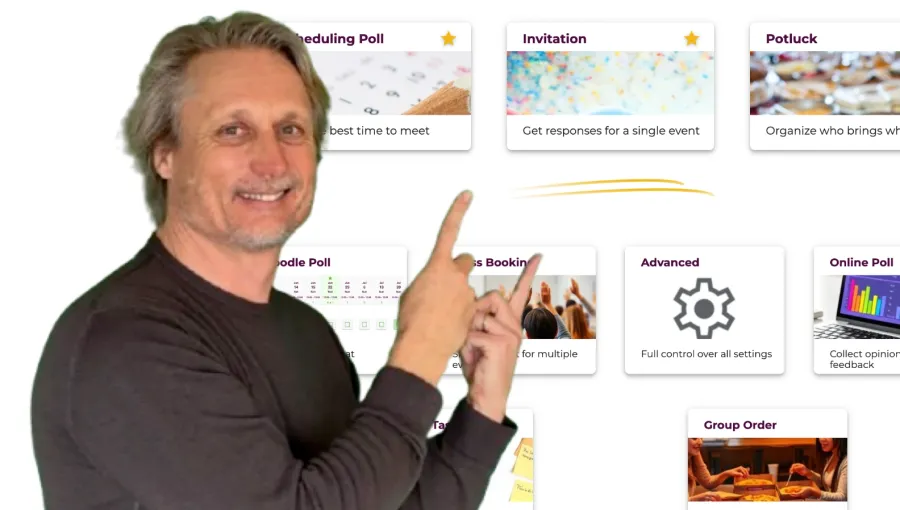
Whocan hat neun Poll Templates. Sie sehen aus wie neun verschiedene Tools, sind unter der Haube aber neun vorkonfigurierte Versionen einer einzigen Engine. Jedes Template ist ein kuratiertes Bündel aus Einstellungen und Antwortformaten für genau eine Situation — einen Termin abstimmen, eine Einladung mit RSVP verschicken, eine Mitbringliste organisieren, schnell eine Meinung einholen, und so weiter.
Dieser Guide geht alle neun durch, von vorne bis hinten. Für jedes Template bekommst du:
- was die Vorlage kann und welches Problem sie löst;
- die tatsächlich aktiven Einstellungen pro Template, inklusive der erweiterten;
- die Antwortformate, die deine Teilnehmer nutzen;
- reale Situationen, die das Template abdeckt (aus den 57.445 Umfragen, die in den letzten 12 Monaten auf Whocan liefen);
- die nächstgelegenen alternativen Tools und was diese nicht abdecken.
Wenn du die Erklärung überspringen und direkt eine Vorlage wählen willst, starte hier eine Umfrage — du kannst das Template später wechseln, und Whocan verlangt nie eine Anmeldung.
Die Idee hinter den Templates
Es gibt diesen Moment, in dem du merkst: Das Tool, das du brauchst, existiert einfach nicht. Bei mir war das gleich zweimal so.
Grillplausch an der Schule. Als Vizepräsident des Elternrats der Schule Küsnacht Goldbach habe ich jedes Jahr einen Grillplausch organisiert. Die Lehrer wurden eingeladen, die Eltern sollten Getränke, Desserts und Grillgut mitbringen. Was ich brauchte: ein Tool, das eine schöne Einladung mit einer Mitbringliste verbindet. Ich habe gesucht — und nichts gefunden.
Mein 40. Geburtstag. Ich wollte eine grosse Party im Piccolo Giardino in Zürich feiern. Ich suchte nach einer kostenlosen Online-Einladung mit RSVP — eine digitale Geburtstagseinladung, bei der die Gäste online zusagen und ich den Überblick behalte. Auch hier: kein passendes Tool. Am Ende habe ich mir eine eigene Website dafür gebaut.
Aus dieser Frustration ist — zusammen mit meinem Mitgründer Paul — am Ende Whocan geworden. Und mit Whocan die Idee der Templates: Die meisten Umfrage-Tools zwingen dich, alles von Grund auf zu konfigurieren. Du startest mit einer leeren Leinwand, klickst dich durch fünfzehn Einstellungen, schaust dir Tutorial-Videos an. Whocan dreht das um — jedes Template ist bereits für eine Situation vorkonfiguriert, mit den richtigen Antwortformaten, der richtigen Standard-Sichtbarkeit, den richtigen Zusatzfeldern. Du wählst ein Template, gibst einen Titel ein, der Rest steht.
Anpassen kannst du trotzdem alles. Jedes Template ist eine vorkonfigurierte Version des Advanced-Templates, und du kannst jederzeit in den Advanced-Modus wechseln. Für die meisten Fälle weiss die Vorlage aber schon, was du willst.
Ein paar Fakten zur Engine selbst, weil sie für alle neun Templates gelten:
- Kostenlos, ohne Anmeldung. Wer den Link hat, kann abstimmen. Auch der Ersteller der Umfrage braucht keinen Account.
- Sechs Sprachen. EN, DE, FR, ES, IT, PT — der Teilnehmer sieht die Sprache, in der er reinkommt.
- Keine Werbung in der Umfrage. Anzeigen erscheinen auf den Landingpages, nicht im Voting-Flow.
- Eigene Hintergründe, Schriften und Themes auf jedem Template, das sie nutzt — 1 von 5 Whocan-Einladungen trägt ein hochgeladenes Foto oder ein Theme.
- Der Gastgeber kann Stimmen aus der Ergebnis-Tabelle heraus verwalten: jede Stimme nachträglich editieren, Stimmen mit einem privaten Tag markieren oder Stimmen stellvertretend hinzufügen für Teilnehmer, die per WhatsApp, Telefon oder persönlich geantwortet haben.
- Über 57.000 Umfragen liefen in den letzten 12 Monaten auf der Engine, mit einer Verdopplung von Januar bis April 2026.
Wenn die Begriffe Poll Template, Beispiel-Umfrage und Theme ähnlich klingen — sie bezeichnen drei unabhängige Ebenen in Whocan. Der Glossar-Post sortiert das in einer Minute.
OK, jetzt die Templates.
1. Terminumfrage — den Termin finden, der für alle passt

Die Terminumfrage ist das Arbeitspferd: Du schlägst mehrere Datums- und Zeit-Slots vor, teilst den Link, alle markieren die Slots, die passen. 9.604 davon liefen in den letzten 12 Monaten — das zweitmeist genutzte Template auf Whocan, nach den Einladungen.
Use Cases aus echten Whocan-Umfragen: Team-Meetings, Elternabende, Vorstandscalls über Zeitzonen hinweg, Eltern, die einen Fahrdienst koordinieren, ein Golf-Foursome mit monatlicher Tee-Time, eine Hobby-Band mit Probendaten, Freunde, die einen Samstag fürs Brunchen suchen. Rund 22% aller Terminumfragen finden über eine Kalender-Grenze hinweg statt — Whocan unterstützt volle IANA-Zeitzonen mit einem Differenz-Hinweis pro Teilnehmer.
Was Teilnehmer tun. Sie sehen jeden vorgeschlagenen Termin als Checkbox und haken die Slots an, die passen. Optional antworten sie “vielleicht” (yes / no / maybe ist auf diesem Template standardmässig an), um “geht, wenn nötig” zu signalisieren. Sie können dem Organisator einen privaten Kommentar hinterlassen — z.B. “nur ab 17 Uhr”. Einen Account brauchen sie nicht.
Option Type: date — Datum mit Checkbox, optional mit “vielleicht”-Antwort. Teilnehmer können selbst neue Datumsvorschläge hinzufügen.
Standardeinstellungen (out of the box aktiv):
- Theme: calendar — neutraler, zeitfokussierter Look
- Teilnehmer anzeigen: an — jeder Teilnehmer sieht, wer schon geantwortet hat
- Vielleicht / Falls nötig: an — Drei-Wege-Antwort yes/no/maybe
- Private Kommentare: an — Teilnehmer können einen Kommentar mitgeben, den nur der Organisator sieht
- Max. Teilnehmer pro Option: an — du kannst pro Slot ein Limit setzen (praktisch für “nur 4 Personen pro Esstisch”)
Verfügbare erweiterte Einstellungen (mit einem Klick einzuschalten):
- Ort: ein Veranstaltungsort im Poll-Header — wird in den Kalender-Export geschrieben
- Zeitzone: explizite IANA-Zeitzone für das Event; Teilnehmer in anderen Zonen sehen einen “dieser Termin ist X Stunden von deiner Zeit entfernt”-Hinweis
- Antwort bis: Deadline, nach der das Voting geschlossen ist
- Form-Layout: Wechsel zwischen Listen-Layout und Doodle-Style-Matrix
- Theme-Picker: Wechsel zwischen den generischen Themes (no-theme, human-hands, duties, calendar) oder eigenes Hintergrundbild
- Wiederkehrende Slots / Bulk-Edit: einen Termin als tägliche / wöchentliche / zweiwöchentliche / monatliche Serie wiederholen (bis zu 52 Termine), oder mehrere Slots auswählen und Datum, Zeit, Label oder Limit in einem Speichern bearbeiten
iCal-/Kalender-Export. Sobald alle abgestimmt haben und du den Sieger-Slot wählst, kann jeder Teilnehmer das Event per ICS-Download in Google Calendar, Outlook oder Apple Calendar übernehmen.
Verglichen mit Doodle / When2Meet / Calendly: Alle vier lösen Terminfindung, aber nur Whocan lässt dieselbe Umfrage später in eine Mitbringliste oder Aufgabenverteilung umschalten. Doodle verlangt für manche Features Accounts und zeigt in der Gratis-Version Werbung. When2Meet ist account-frei, kann aber nur die Zeit-Matrix — keine Kommentare, kein Ort, keine Themes, kein Kalender-Export. Calendly ist für 1:1-Buchungen gegen deinen Kalender, keine Gruppen-Umfrage.
Mehr zur Terminumfrage → · Vollständiger Terminumfrage-Guide → · Kostenlose Doodle-Alternative → · When2Meet-Alternative → · Online-Terminbuchung →
2. Einladung — ein Event-Invite mit Online-RSVP

Das Einladungs-Template ist für ein spezifisches Event — keine Umfrage zwischen mehreren Daten, sondern “ich richte das aus, bitte RSVP”. Das mit Abstand meistgenutzte Template: 20.640 Einladungen liefen in den letzten 12 Monaten, mit einem klaren Frühlings-Peak. Geburtstage machen davon 5.256 aus, Hochzeiten 1.790, Babypartys 605, Kommunionen / Konfirmationen 503. Rund 20% aller Einladungen nutzen ein hochgeladenes Bild als Hintergrund — Whocan wird wirklich als digitales Einladungs-Tool genutzt, nicht als Formular-Füller.
RSVP steht übrigens für “Répondez s’il vous plaît” — französisch für “bitte antworten”. Auf Whocan passiert diese Antwort online — Gäste klicken den Link, wählen yes / no / maybe, und der Organisator sieht alle Antworten in Echtzeit.
Use Cases aus echten Whocan-Umfragen: Geburtstage (Kinder und Erwachsene), Hochzeiten, Babypartys, Taufen, Kommunionen, Konfirmationen, Jubiläen, Pensionierungen, Einweihungspartys, Dinner-Partys, Klassentreffen, Saisoneröffnungen von Sportvereinen, Friendsgiving- und Thanksgiving-Dinner. Das Einladungs-Template ist die Antwort, wenn es ein Datum und einen Ort gibt.
Was Teilnehmer tun. Sie sehen eine gestaltete Einladungsseite (du wählst das Theme) mit Datum, Uhrzeit und Ort oben. Sie klicken yes, no oder maybe. Wenn du die Mehrpersonen-Registrierung aktiviert hast, geben sie an, wie viele Erwachsene und Kinder kommen und ob jemand Vegetarier ist. Sie können einen öffentlichen Kommentar hinterlassen (“freue mich!”), den alle Gäste sehen, oder einen privaten Kommentar nur für den Organisator.
Option Types: text (yes/no-Items) und text_text (ein yes/no-Item plus Freitext — praktisch für “was bringst du mit”, “Liedwunsch”, “Allergie”).
Standardeinstellungen:
- Theme-Familie: Invitation-Themes — ballons (Default), dazu event-stilisierte Themes mit Hintergründen und Schriften
- Eventdatum (when) zeigen: an — das Datum steht oben in der Einladung
- Ort (im ersten Schritt): an — du setzt den Ort schon beim Erstellen
- Mehrere Personen: an — Gäste registrieren “+1, +2, …” für Partner und Familie
- Kinder: an — separate Kinderzählung
- Vegetarier: an — Vegetarier-Zählung fürs Catering
- Öffentliche Kommentare: an — Gäste sehen die Kommentare der anderen
- Teilnehmer-Benachrichtigungen erlauben: an — Gäste können Updates abonnieren (“der Ort hat sich geändert”)
- Optionen hinzufügen erlauben: aus — nur der Gastgeber bearbeitet das Event
- Stepper: an — ein 5-Schritte-Assistent führt durch das Erstellen
Verfügbare erweiterte Einstellungen:
- Beschreibung und Langbeschreibung — kurzer Untertitel plus längerer Fliesstext
- Antwort bis: RSVP-Deadline
- Benachrichtigungen erhalten: Organisator-E-Mail bei jedem neuen RSVP
- Telefonnummer / E-Mail für RSVPs erforderlich
- Theme wählen: ballons, calendar, no-theme, custom — plus eigenes Hintergrundbild hochladen und eigene Schriften und Farben
Verglichen mit Evite / Paperless Post / Punchbowl: Die designorientierten Einladungs-Tools können Look-and-Feel gut, verlangen aber meist Accounts von Gästen für den vollen Funktionsumfang, und die Gratis-Tarife limitieren die Gästezahl oder zeigen Werbung. Whocan ist funktional zuerst — saubere Einladung, echte RSVPs, kein Account für Gäste, keine Werbung in der Einladung, eigenes Bild möglich — ohne Pro-Gast-Gebühr.
Mehr zu kostenlosen Online-Einladungen → · Geburtstagseinladungen mit RSVP → · Babyparty-Einladungen →
3. Mitbringliste (Potluck) — wer bringt was (mit Mengen)

Die Mitbringliste ist die Antwort auf das “fünf Leute haben Kartoffelsalat mitgebracht und keiner hat Getränke dabei”-Problem. Du listest Kategorien — Getränke, Salate, Hauptgang, Desserts, Grill-Sachen — und Gäste reservieren, was sie mitbringen, mit Mengen. 7.749 Mitbringlisten liefen in den letzten 12 Monaten; das Template peakt um Thanksgiving (Friendsgiving ist einer der stärksten Sub-Cases) und während der Sommer-Grillsaison.
Use Cases aus echten Whocan-Umfragen: Thanksgiving- und Friendsgiving-Dinner, Quartier-Strassenfeste, Schul-Grillpläne, Kirchen-Gemeindeessen, Büro-Potluck-Freitage, After-Game-Team-Dinner, Tauf-Empfänge, Kommunionsfeiern, Strand-Picknicks, Ski-Hütten-Wochenenden, Cast-Partys nach der Probe.
Was Teilnehmer tun. Sie sehen eine Item-Liste (du legst sie an — “Dessert: 1”, “Salat: 2”, “Soft Drinks: 6”, “Bier: 1 Harass”). Pro Item können sie ihren Beitrag mit Menge eintragen: “Anne — 1 Schokokuchen”, “Tom — 2 Dutzend Cookies”. Teilnehmer können mehrere Personen registrieren, wenn du das einschaltest — praktisch für “wir kommen mit der ganzen Familie zu viert”.
Option Type: textAndNumber_textAndNumber mit multipleSecondaryAnswers: true — ein einzelner Teilnehmer kann mehrere Items mit jeweils eigener Menge reservieren. Das ist der charakteristischste Option Type von Whocan und das, was die Mitbringliste mehr macht als nur eine Textliste.
Standardeinstellungen:
- Theme: potluck — Essen-Visuals
- Eventdatum (when) zeigen: an — wann findet das Potluck statt
- Mehrere Personen + Kinder + Vegetarier: alle an (Kinder per Default aus, mit einem Klick einschaltbar) — praktisch, wenn du auch die Kopfzahl wissen willst
- Teilnehmer anzeigen: an — alle sehen, wer was bringt
- Private Kommentare: an
- Ort (im ersten Schritt): an — Veranstaltungsort beim Erstellen setzen
Verfügbare erweiterte Einstellungen:
- Theme-Picker (potluck oder jedes andere generische Theme, plus eigener Hintergrund-Upload)
- Antwort bis: Anmelde-Deadline
- Benachrichtigungen erhalten: E-Mail, wenn sich jemand für ein Item einträgt
Verglichen mit SignUpGenius / Perfect Potluck / Signup.com: Das Druck-Vorlagen-Ökosystem (PDF-Sheets, generische Sign-up-Tools) bekommt das Basis-”wer bringt was” hin, verlangt aber Login von Gästen oder versteckt Features hinter Paywalls. Whocan macht es kostenlos, ohne Account für Gäste, mit Mengen pro Item, mit eigenen Hintergründen und komplett online — kein PDF zum Ausdrucken und Aktualisieren.
Mehr zu Mitbringlisten → · Thanksgiving-Mitbringliste → · Friendsgiving-Mitbringliste → · Weihnachts-Mitbringliste →
4. Doodle-Umfrage — das klassische Tabellen-Layout
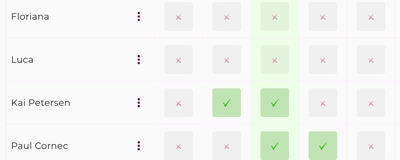
Die Doodle-Umfrage gibt dir das Matrix-Layout, das man von Doodle kennt: Termine als Zeilen, Teilnehmer als Spalten, Häkchen in den Zellen. 6.132 davon liefen in den letzten 12 Monaten. Dieselbe Terminfindungs-Aufgabe wie die Terminumfrage, aber in einem anderen visuellen Layout — und mit der Option, Datumsvorschläge und Textvorschläge in derselben Umfrage zu mischen.
Use Cases aus echten Whocan-Umfragen: Team-Standup-Termine, Sprachkurs-Slots über mehrere Klassen, Elternrats-Sitzungen, verteilte Teams, denen eine Spalte-pro-Teilnehmer leichter fällt als eine Listen-Ansicht, klassische Doodle-Runden “wählt eure 3 besten Termine”.
Was Teilnehmer tun. Sie sehen eine Matrix. Zeilen sind die vorgeschlagenen Termine oder Text-Optionen, Spalten sind die Personen, die schon abgestimmt haben, und die rechteste Spalte sind sie selbst. Sie haken die Slots an, die passen, markieren optional “vielleicht”, und die Matrix aktualisiert sich live für alle. Wenn “Teilnehmer anzeigen” an ist, sieht man Namen und E-Mails in den Spalten-Headern.
Option Types: date (Datum mit Checkbox) und text (Text-Item mit Checkbox). Beides ist in einer Umfrage mischbar — praktisch für “entweder einer dieser drei Termine, oder alternativ der Ortsvorschlag in Zeile 4”.
Standardeinstellungen:
- Form-Layout: Matrix (das ist die definierende Einstellung dieses Templates)
- Theme: no-theme — neutral, fokussiert auf die Daten
- Vielleicht / Falls nötig: an
- Teilnehmer anzeigen: an — Namen in den Spalten-Headern sichtbar
- Optionen hinzufügen erlauben: aus — nur der Gastgeber editiert die Matrix
Verfügbare erweiterte Einstellungen:
- Privatsphäre: “Teilnehmer anzeigen” ausschalten, um Voter-Spalten zu anonymisieren
- Zeitzone: volle IANA-Unterstützung, geerbt von der Terminumfrage-Engine
- Antwort bis: Voting-Deadline
- Theme-Picker: wenn du eine gestylte Matrix statt der schlichten willst
- Wiederkehrende Zeilen / Bulk-Edit: eine Datums-Zeile als tägliche / wöchentliche / zweiwöchentliche / monatliche Serie wiederholen, oder mehrere Zeilen gleichzeitig bearbeiten (Datum, Zeit, Label, Limit)
Verglichen mit Doodle selbst / Crab.fit / Rallly: Das Matrix-Layout ist das, wonach Leute als “Doodle” suchen. Whocan macht dieselbe Matrix, account-frei, werbefrei und mit der Option, dieselbe Umfrage in die Listen-Ansicht der Terminumfrage umzuschalten, wenn die Matrix zu eng wird. Doodles Gratis-Tier ist stark werbe-getragen und pusht Accounts.
Mehr zur kostenlosen Doodle-Alternative → · Terminumfrage → · Doodle ehrlich getestet →
5. Event-Anmeldung — Slot-Buchung mit Limits

Die Event-Anmeldung (intern auch “Participation”) löst den Fall, wo du mehrere Slots anbietest und pro Slot eine Obergrenze brauchst. 3.254 davon liefen in den letzten 12 Monaten.
Use Cases aus echten Whocan-Umfragen: Yoga- und Pilates-Studio-Kursbuchung, Sprachkurs-Anmeldungen, Schwimmstunden für Kinder, Elternsprechtag-Slots (jeder Slot ist ein 10-Minuten-Termin), Kita-Eltern-Helfer-Schichten, Vereinstrainings, Museumsgruppenführungen, Workshop-Anmeldungen, Schul-Projekt-Anmeldungen, Demo-Slots in Arztpraxen.
Was Teilnehmer tun. Sie sehen eine Slot-Liste (jeder Slot ist ein Datum oder eine benannte Session). Pro Slot klicken sie “Ich nehme teil”. Ein Zähler zeigt “3 von 6 Plätzen frei”. Wenn ein Slot voll ist, ist der Button deaktiviert und sie wählen einen anderen.
Option Type: date_willJoin — Datum mit “Ich nehme teil”-Anmeldung. Der einzige Option Type mit hartem Teilnehmer-Limit pro Option, was genau das ist, was Event-Anmeldung braucht.
Standardeinstellungen:
- Theme: people-register — Anmelde-Look
- Teilnehmer anzeigen: an — Voter sehen, wer sich für welchen Slot eingetragen hat
- Max. Teilnehmer pro Option: an — der Gastgeber setzt das Limit (z.B. “max. 8 pro Yoga-Stunde”)
- Mehrere Personen: per Default aus (jeder Slot = eine Person), aber für “ich bringe meine Tochter mit”-Szenarien einschaltbar
Verfügbare erweiterte Einstellungen:
- Ort (pro Venue): für eine einzelne Veranstaltungsreihe
- Antwort bis: Anmeldeschluss
- Theme-Picker und eigene Hintergründe
- Benachrichtigungen erhalten für den Gastgeber, wenn ein Slot voll wird
- Private Kommentare für Sonderwünsche (“ich habe eine Knieverletzung”)
- Wiederkehrende Termine / Bulk-Edit: einen einzelnen Kurs-Slot als tägliche / wöchentliche / zweiwöchentliche / monatliche Serie wiederholen (bis zu 52 Termine) — praktisch für ein ganzes Yoga-Semester oder einen Sprachkurs-Zyklus — plus mehrere Slots in einem Speichern bearbeiten
Verglichen mit Eventbrite / SignUpGenius / Cognito Forms: Eventbrite ist für bezahlte öffentliche Events mit Payment-Abwicklung — Overkill für eine kostenlose Yoga-Anmeldung. SignUpGenius hat Limits pro Slot, drängt aber zu Accounts und einem Bezahltier. Whocan hält es einfach: kostenlos, kein Account für Teilnehmer, Limit pro Slot, Anmeldeliste für den Gastgeber sichtbar.
Mehr zur Event-Anmeldung → · Online-Terminbuchung →
6. Meinungs-Umfrage — Meinungen, Surveys, Feedback

Die Meinungs-Umfrage ist das Template, das gar nichts mit Daten oder Events zu tun hat — reines Meinungs-Sammeln. 1.878 davon liefen in den letzten 12 Monaten. Sie haben das höchste Engagement aller Whocan-Templates (4,8 Stimmen pro aktiver Umfrage im Schnitt), was Sinn macht: Teilnehmer antworten, weil sie selbst aufs Ergebnis neugierig sind.
Use Cases aus echten Whocan-Umfragen: “welches Logo nehmen wir?”, Workshop-Feedback (“wie klar war die Erklärung, 1 bis 10?”), Restaurant-Wahl fürs Teamlunch, Mitarbeiter-Pulse-Surveys, Kurs-Evaluationen durch Studenten, Elternrats-Themen (“wie wichtig findest du X?”), Vereinsvorstands-Entscheidungen, Quartiers-Vereins-Meinungsbilder, Freundeskreis-”was schauen wir heute Abend”-Umfragen.
Was Teilnehmer tun. Hängt vom Fragetyp ab, den der Gastgeber gewählt hat — Teilnehmer können:
- einen Slider auf einer 1-bis-10-Skala ziehen (Likert-Style),
- mehrere Checkboxen aus einer Liste anhaken,
- genau eine Radio-Option wählen,
- aus einem Dropdown wählen,
- eine Freitext-Antwort eingeben.
Teilnehmer können anonym bleiben — showParticipants ist auf diesem Template per Default aus, das Gegenteil aller anderen. Das ist Absicht: Bei Meinungs-Umfragen willst du normalerweise unbeeinflusste Antworten, kein öffentliches Protokoll “Alice hat 3, Bob hat 7 gestimmt”.
Option Types — das volle Survey-Toolkit:
text_slider— Frage mit 1-bis-N-Skala (das ist das Likert / Linear-Scale-Feature)checkboxes— Frage mit Multi-Select-Antwortenradio— Frage mit Single-Select-Antwortendropdown— Frage mit Dropdown-Auswahltext_text— Frage mit Freitext-Antwort
Alle fünf sind in derselben Umfrage kombinierbar. Eine echte Whocan-Survey mischt oft “bewerte das auf 1 bis 10” mit “welche dieser Features fandest du nützlich (mehrere möglich)” und “sonst noch was? (Freitext)”.
Standardeinstellungen:
- Theme: human-hands — Survey-Look
- Teilnehmer anzeigen: aus — Antworten sind für andere Voter anonym per Default
- Mehrere Personen: aus — jeder Voter ist ein Voter
- Optionen hinzufügen erlauben: aus — der Gastgeber designt den Survey
- Nach Namen fragen: verfügbar, aber per Default aus — Survey kann komplett anonym sein, oder du schaltest die Namensabfrage ein
Verfügbare erweiterte Einstellungen:
- Nach Name / E-Mail / Telefon fragen: einzeln aktivierbar, wenn du Voter identifizieren willst
- Antwort bis: Survey-Deadline
- Theme wählen und eigener Hintergrund
Verglichen mit Google Forms / SurveyMonkey / Typeform / StrawPoll: Google Forms ist die nächstgelegene funktionale Entsprechung, drängt Voter aber für manche Features in einen Google-Account und lebt im Google-Ökosystem. SurveyMonkey und Typeform sind mächtig, paywallen aber die nützlichen Features (mehr als 10 Antworten, Branching, Exports). StrawPoll ist kostenlos, kann aber nur Einzel-Fragen-Polls. Whocan macht den Multi-Fragen-Survey-Fall im Gratis-Tier, ohne Google-Account und ohne Werbung im Survey selbst.
Mehr zum kostenlosen Online-Umfrage-Maker →
7. Aufgaben-/Helferliste — eine Liste von Verantwortlichkeiten teilen

Die Aufgaben-/Helferliste (intern auch “Duties”) ist die Antwort auf “wer macht die Musik, wer bringt die Tische, wer räumt auf”. 1.460 davon liefen in den letzten 12 Monaten, oft gepaart mit einer Einladung oder einer Mitbringliste.
Use Cases aus echten Whocan-Umfragen: Hochzeits-Tagesablauf (Deko, Musik, Foto, Transport), Schul-Event-Auf- und Abbau, Helferdienste in Sportvereinen, Umzugstag-Aufgaben, Party-Vorbereitungen, Büro-Event-Komitees, Kita-Eltern-Beiträge (“wer backt Muffins, wer liest den Kindern vor”), WG-Putzplan, Pfadi-Lager-Vorbereitung.
Was Teilnehmer tun. Sie sehen eine Aufgaben-Liste. Pro Aufgabe haken sie ab, dass sie sie übernehmen. Wenn du “Optionen hinzufügen erlauben” eingeschaltet hast (auf diesem Template per Default an), können Teilnehmer selbst neue Aufgaben vorschlagen — praktisch für gemeinsame Planung, wo nicht alle Aufgaben vorher bekannt sind.
Option Types: date (Aufgabe mit Deadline) und text (Aufgabe ohne Deadline). Beides mischbar: “Location buchen (bis 1. März)” neben “Playlist mitbringen (irgendwann vorher)”.
Standardeinstellungen:
- Theme: duties — Checklisten-Look
- Teilnehmer anzeigen: an — Voter sehen, wer was übernommen hat
- Optionen hinzufügen erlauben: an — Voter können selbst Aufgaben hinzufügen
- Beschreibung zeigen: an — jede Aufgabe kann eine längere Beschreibung haben (“welche Playlist”, “wo die Stühle abholen”)
- Max. Teilnehmer pro Aufgabe zeigen: an — praktisch, wenn 2 Personen für eine schwere Aufgabe gebraucht werden
- Private Kommentare: an — Voter können einen Kommentar zur Übernahme hinterlassen
Verfügbare erweiterte Einstellungen:
- Antwort bis: alle Aufgaben übernommen bis Datum X
- Ort im Header
- Theme-Picker und eigene Hintergründe
- Benachrichtigungen erhalten: Organisator-E-Mail, wenn eine Aufgabe übernommen wird
- Bulk-Edit / wiederkehrende Aufgaben: mehrere Aufgaben auswählen und Beschreibungen, Deadlines oder Limits in einem Speichern ändern; für datums-gebundene Aufgaben als tägliche / wöchentliche / zweiwöchentliche / monatliche Serie wiederholen
Verglichen mit Trello / Asana / Google Sheets: Die Projekt-Management-Tools setzen einen Account, ein Team und einen Workflow voraus. Sie sind Overkill für “fünf Leute, die eine Party vorbereiten”. Ein geteiltes Google Sheet funktioniert, verliert aber die “Übernehmen mit einem Klick”-UX. Whocan hält es leicht — ein Link, kein Account, Übernehmen per Klick.
8. Sammelbestellung — die Essens-Bestellung aller einsammeln

Die Sammelbestellung ist die kleinste der neun nach Volumen, aber die sauberste Job-to-be-done. Der Gastgeber listet Items (typischerweise Essen oder Getränke), jeder Voter wählt, was er will, und mit welcher Menge, und der Gastgeber bekommt die aggregierte Bestellung.
Use Cases aus echten Whocan-Umfragen: Freitags-Team-Pizzabestellungen, Büro-Lunch aus einem Restaurant, Familien-Takeaway-Abende, Sammelbestellungen für Vereins-Merch, Sommerlager-Snack-Runden, Konferenz-Catering-Input, Wohnheim-Etagen-Kaffeerunden, Dinner-Bestellungen nach der Probe.
Was Teilnehmer tun. Sie sehen das Menü (die Items, die du eingerichtet hast). Für jedes Item, das sie wollen, wählen sie es und geben eine Menge an (“Margherita Pizza — 2”, “Cola — 1”). Der Gastgeber sieht die Bestellung komplett aggregiert.
Option Type: text_textAndNumber — Text-Item aus einer Liste plus numerische Menge pro Voter. Voter können keine neuen Items hinzufügen (das würde den “festes Menü”-Use-Case zerstören).
Standardeinstellungen:
- Theme: pizza — Bestell-Visual
- Teilnehmer anzeigen: an — Gastgeber sieht, wer was bestellt hat
- Private Kommentare: aus per Default — schnelle Bestellung, kein Geplauder
- Mehrere Personen: aus
- Optionen hinzufügen erlauben: aus — festes Menü
Verfügbare erweiterte Einstellungen:
- Theme-Picker, wenn du von pizza auf spaghetti oder ein eigenes Bild wechseln willst
- Antwort bis: Bestelldeadline
- Eigenes Dashboard-Layout wählen
Verglichen mit Slack-Polls / Google Forms / WhatsApp-Polls: Die Chat-App-Polls können Single-Choice “welches Restaurant”, nicht Item-plus-Menge. Google Forms kann es, verlangt aber, dass du das Formular designst. Whocans Sammelbestellung ist die vorgebaute Version: liste deine Items, teile den Link, bekomme die Bestellung schon aggregiert zurück.
9. Advanced — volle Kontrolle über jede Einstellung

Das Advanced-Template ist das, von dem alle anderen erben. Es exponiert jede Einstellung, die Whocan hat, und erlaubt, jedes Antwortformat zu kombinieren. Du nutzt es, wenn kein spezialisiertes Template passt — oder wenn du Elemente aus mehreren kombinieren willst (eine Terminumfrage mit Anmeldeliste, Freitext-Kommentaren und Likert-Bewertung).
Use Cases: Mixed-Mode-Umfragen, die kein einzelnes spezialisiertes Template abdeckt — etwa eine Umfrage, die eine Terminauswahl, eine Slot-Buchung mit Limit und eine Item-mit-Mengen-Liste braucht (sprich: “wähl einen Workshop-Termin, melde die Kinder an, sag uns, welche Snacks ihr mitbringt”); Team-Retros mit gemischtem Feedback und Terminwahl; Klassenausflüge mit kombinierter Anmeldung, Allergien und Eltern-Helfer-Anmeldung.
Was Teilnehmer tun können — jeder Interaktionstyp, den die Engine unterstützt:
- Datum mit Checkbox
- Datum mit “Ich nehme teil”-Anmeldung und Limit pro Slot
- Text-Item mit Checkbox
- Text-Item mit Freitext-Antwort
- Text-Item mit Likert- / Linear-Scale-Slider
- Text-Item mit Menge (Sammelbestellungs-Pattern)
- Text-Item mit mehreren Mengen-Einträgen pro Voter (Mitbringlisten-Pattern)
- Checkbox-Frage (Multi-Select)
- Radio-Frage (Single-Select)
- Dropdown-Frage
- visueller Divider (nur Trennsektion, keine Antwort nötig) — nur hier verfügbar
Einstellungen — alle verfügbar:
- Identität: Titel, Kurzbeschreibung, Langbeschreibung, Sprache
- Sharing: Access Link, Versand per E-Mail, QR Code, Share-Dialog
- Personen-Abfrage: Name, E-Mail, Telefon (jeweils unabhängig pflicht oder optional)
- Wann und wo: Eventdatum mit voller IANA-Zeitzone, Single-Day / Multi-Day / All-Day / Open-End, Eventort im iCal-Export
- Voting-Struktur: Mehrpersonen-Registrierung (Erwachsene / Kinder / Vegetarier), Max-Teilnehmer pro Option, Voter-hinzugefügte Optionen, yes/no/maybe-Antwort
- Kommunikation: private Kommentare an Organisator, öffentliche Kommentare für alle, Organisator-Benachrichtigungen, Voter-Update-Abos
- Privatsphäre: Voter zeigen oder verstecken
- Design: Theme-Picker (8+ Themes), Schriftfamilie, Farbpalette, Hintergrundbild-Upload, separates Desktop-/Mobile-Sizing, Card-Schatten-Style
- Deadline: Antwort bis
- Layout: Matrix oder Listen-Voting-Form
- Stepper: 5-Schritte-Erstellungs-Assistent
- Editier-Tools: eine Datums-Option als tägliche / wöchentliche / zweiwöchentliche / monatliche Serie wiederholen (bis zu 52 Termine); mehrere Optionen gleichzeitig bearbeiten (Datum, Zeit, Label, Beschreibung, Limit)
- Stimmen-Verwaltung: jede Stimme an Ort und Stelle editieren (Name, Antworten, Kommentare, Mehrpersonen-Counts), Stimmen mit einem Owner-only-Tag markieren, Stimmen stellvertretend für jemanden hinzufügen, der ausserhalb der Plattform geantwortet hat
Das ist auch das Template, auf dem du landest, wenn du jemals eine Umfrage per CSV exportierst oder den iCal-Export nutzt — diese Features arbeiten quer über die Engine, sind hier aber am sichtbarsten.
Wann Advanced nutzen: Wenn die Frage, die du stellst, in kein spezialisiertes Template passt, wenn du eine Umfrage willst, die Mechaniken aus mehreren Templates kombiniert, oder wenn du mit leerer Leinwand startest und alles selbst konfigurieren willst.
Welches Template nehme ich?
Der schnellste Weg geht über die Frage.
| Wenn deine Situation ist… | Das richtige Template ist |
|---|---|
| ”Wann können wir uns treffen?” — aus mehreren Daten wählen | Terminumfrage |
| Dasselbe, aber du willst das Doodle-Matrix-Layout | Doodle-Umfrage |
| Ein Event, ein Datum, RSVP nötig | Einladung |
| Geburtstag, Hochzeit, Babyparty mit Online-RSVP | Einladung (mit dem passenden Theme) |
| “Wer bringt was?” — Items mit Mengen | Mitbringliste |
| Mehrere Zeit-Slots, jeder mit Maximal-Teilnehmerzahl | Event-Anmeldung |
| ”Wählt die Musik fürs Team-Dinner” oder jede Meinungs-Sammlung | Meinungs-Umfrage |
| Dasselbe, aber mit Slidern / Likert-Skalen | Meinungs-Umfrage |
| ”Wer macht was?” — Aufgaben-Liste mit Übernahme | Aufgaben-/Helferliste |
| ”Schick deine Pizza-Bestellung” — Item-mit-Menge | Sammelbestellung |
| Mehrere der obigen in einer Umfrage kombinieren | Advanced |
Drei Kombinationen kommen häufig genug vor, um sie zu nennen:
- Einladung + Aufgaben-Liste — Schwester-Umfragen für dasselbe Event. Die Einladung geht an alle Gäste, die Aufgaben-Liste an die innere Organisations-Crew. Whocan lässt dich beide erstellen und in der Beschreibung verlinken.
- Terminumfrage + Einladung — erst den Termin finden, dann die Einladung verschicken. Der iCal-Export der Terminumfrage füttert direkt das “wann”-Feld der Einladung.
- Mitbringliste + Einladung — für eine Dinner-Party. Die Einladung macht RSVPs und Allergien, die Mitbringliste macht, wer was bringt.
Häufig gestellte Fragen
Was ist ein Poll Template? Auf Whocan ist ein Poll Template eine vorkonfigurierte Kombination aus Antworttypen, Standardeinstellungen und visuellem Theme für eine spezifische Situation. Alle neun Templates laufen auf derselben Engine — sie exponieren nur unterschiedliche Teile davon. Du kannst jedes Template jederzeit in den Advanced-Modus umschalten, um auf Einstellungen zuzugreifen, die das spezialisierte Template versteckt.
Sind wirklich alle Poll Templates kostenlos? Ja. Jedes Template auf Whocan ist kostenlos — kein Bezahltier, kein Premium-Upgrade, keine Pro-Gast-Gebühr. Whocan finanziert sich über Werbung auf den Landingpages (nicht in den Umfragen selbst) und über die Annahme, dass manche Nutzer anderen davon erzählen. Über 57.000 Umfragen liefen in den letzten 12 Monaten auf Whocan, ohne dass jemand dafür bezahlt hat.
Brauche ich einen Account, um eine Umfrage zu erstellen? Nein. Du kannst eine Umfrage erstellen, teilen, Antworten sammeln und dich nie anmelden. Wir geben dir einen persönlichen Access-Link (eine geheime URL), damit du später vom gleichen oder einem anderen Gerät zurückkommen kannst. Wenn du dich anmeldest, wird der Access-Link mit deinem Account verknüpft, aber der Workflow ist ansonsten identisch.
Müssen Teilnehmer sich registrieren, um abzustimmen? Nein. Sie klicken den Link, sehen die Umfrage, stimmen ab, fertig. Manche Templates fragen nach Name oder E-Mail, wenn du diese Einstellung einschaltest, aber kein Template verlangt von Teilnehmern, einen Account zu erstellen.
Können Teilnehmer anonym abstimmen? Auf dem Meinungs-Umfrage-Template ist der Default anonym — die Namen der Voter werden anderen Voter nicht gezeigt. Auf jedem anderen Template kannst du “Teilnehmer anzeigen” ausschalten, um Namen zu verstecken. Der Umfrage-Ersteller sieht immer, wer wie abgestimmt hat.
Was ist der Unterschied zwischen Terminumfrage und Doodle-Umfrage? Dieselbe Engine, unterschiedliches visuelles Layout. Die Terminumfrage nutzt eine Liste (Zeilen von Daten, Voter klicken die Daten, die passen). Die Doodle-Umfrage nutzt eine Matrix (Zeilen von Daten, Spalten von Voter, Häkchen in den Zellen). Wähl, was sich für die Gruppe natürlicher anfühlt. Du kannst zwischen den zwei Layouts auch innerhalb einer Umfrage wechseln, ohne sie neu zu erstellen.
Kann ich nach dem Erstellen das Template wechseln? Du kannst jedes Template jederzeit in den Advanced-Modus umschalten und Einstellungen anpassen, die das spezialisierte Template versteckt. Zwischen zwei spezialisierten Templates zu wechseln (sagen wir Einladung zu Mitbringliste) wird nicht direkt unterstützt, weil ihre Option Types inkompatibel sind — aber du kannst eine neue Umfrage starten und übernehmen, was du brauchst.
Können Teilnehmer eigene Optionen hinzufügen? Auf manchen Templates ja, auf anderen nein. Auf den Terminumfrage, Aufgaben-Liste, Doodle-Umfrage und Mitbringliste-Templates können Voter neue Optionen hinzufügen, wenn die Einstellung an bleibt. Auf den Event-Anmeldung, Einladung, Sammelbestellung, Meinungs-Umfrage-Templates ist das Antwort-Set vom Gastgeber festgelegt. Das ist keine willkürliche Policy — manche Option Types (Slider, Radios, Dropdowns, Slot-Buchungen mit Limits) ergäben keinen Sinn, wenn Voter neue hinzufügen könnten.
Kann ich die Teilnehmerzahl pro Option begrenzen? Ja, auf den Templates, wo es sinnvoll ist — Event-Anmeldung (das ist sein Kern-Feature), Terminumfrage, Doodle-Umfrage, Einladung, Mitbringliste, Aufgaben-Liste. Auf den Meinungs-Umfrage- und Sammelbestellung-Templates gelten Pro-Option-Limits nicht.
Kann ich sehen, wer was abgestimmt hat? Du als Gastgeber siehst immer alle Antworten. Ob andere Voter sie sehen, hängt von der “Teilnehmer anzeigen”-Einstellung ab. Sie ist per Default an für die meisten Templates (Einladung, Mitbringliste, Terminumfrage, Event-Anmeldung, Aufgaben-Liste, Doodle-Umfrage, Sammelbestellung) und per Default aus für das Meinungs-Umfrage-Template.
Kann ich die Ergebnisse exportieren? Ja. CSV-Export aller Antworten ist über das Ergebnis-Dashboard verfügbar. Für Datums-basierte Umfragen kann jeder Sieger-Termin als ICS-Datei exportiert werden, damit Voter das Event zu Google Calendar, Outlook oder Apple Calendar hinzufügen können.
Gibt es ein Teilnehmer-Limit pro Umfrage? Kein hartes Limit. Whocan-Umfragen in den letzten 12 Monaten hatten zwischen 3 Voter (Median) und über 100 (Top-Perzentil). Die meisten Umfragen haben 3 bis 10 Voter; das Tool kommt auch mit grösseren Gruppen gut zurecht.
Funktioniert das über Zeitzonen? Ja. Die Terminumfrage, Doodle-Umfrage, Event-Anmeldung und Einladung unterstützen volle IANA-Zeitzonen. Voter in anderen Zonen sehen während dem Abstimmen einen “dieses Event ist X Stunden von deiner Zeit entfernt”-Hinweis.
Kann ich ein Whocan-Umfrage-Ergebnis zu meinem Kalender hinzufügen? Ja, für Datums-basierte Umfragen — sobald der Sieger-Slot gewählt ist, kann jeder Voter eine ICS-Datei mit Event, Ort und Beschreibung herunterladen und in Google Calendar, Outlook oder Apple Calendar importieren.
Probier es selbst
Jedes Template oben ist einen Klick weit weg. Starte eine Umfrage ohne Anmeldung:
Wenn keines der Templates passt — schreib uns. Wir haben Whocan rund um die Situationen gebaut, die echte Leute uns geschildert haben, und das nächste Template kommt aus derselben Quelle. Die meisten der neun, die du gerade gelesen hast, fingen damit an, dass jemand sagte: “Ich wünschte, es gäbe ein Tool, das…”.